

 Conectar no Claude
Antes de começar
- Conta no Claude com suporte a conectores personalizados
- E-mail e senha do painel Pocket
- URL do conector (copie abaixo)
https://mcp.pocketjuridico.com.br/mcp
Passo a passo no Claude
-
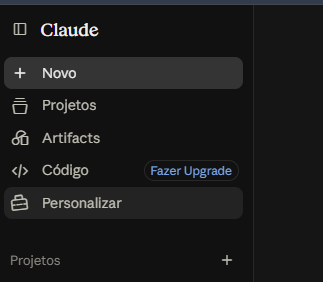
Abra Personalizar
No menu lateral do Claude, clique em Personalizar.
-
Vá em Conectores
Na aba Conectores, clique em + Adicionar.

-
Adicionar conector personalizado
No menu, escolha Adicionar conector personalizado.

-
Nome e URL
Nome: por exemplo
Pocket Juridico. URL do MCP: cole exatamente a URL copiada acima (com/mcp). Depois clique em Continuar.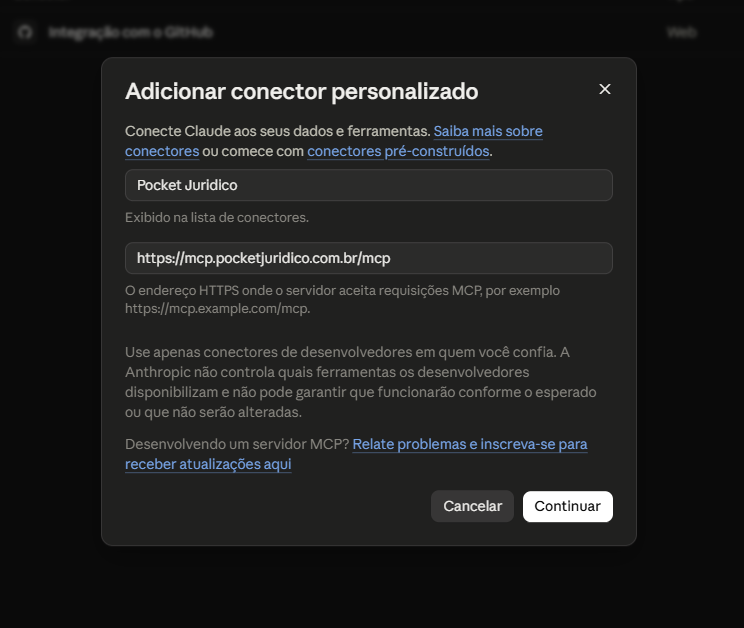
-
Autenticação
Deixe:
- Entrar agora (Detectado)
- Usar a identidade publicada do Claude (Recomendado)
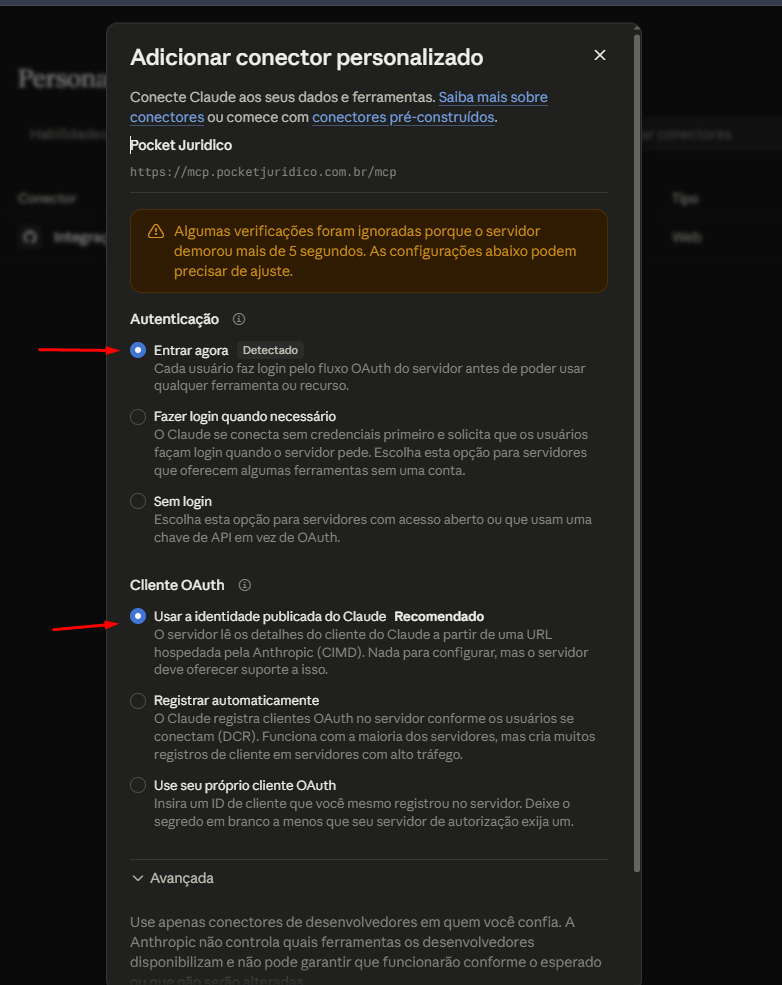
Se aparecer aviso de que o servidor demorou mais de 5 segundos, pode seguir mesmo assim.
-
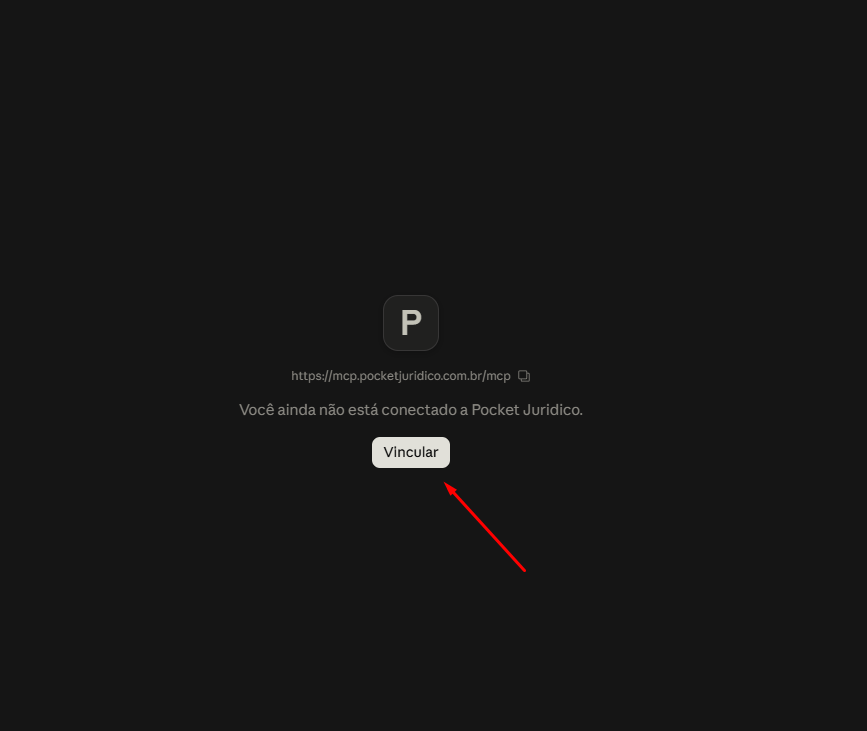
Vincular a conta
Na tela do conector, clique em Vincular.
O Claude abre o login do Pocket no navegador.
-
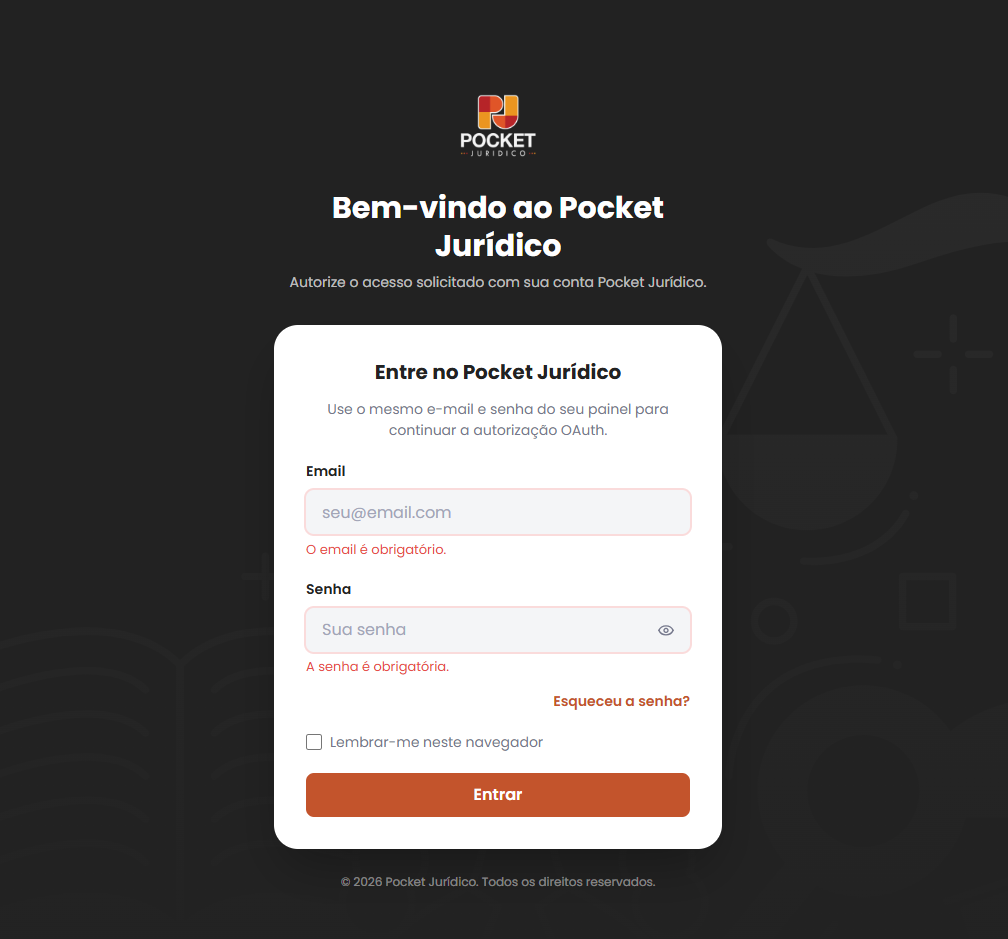
Login Pocket
Entre com o e-mail e a senha do painel Pocket e clique em Entrar.
Depois de autorizar, você volta ao Claude com o conector vinculado.
-
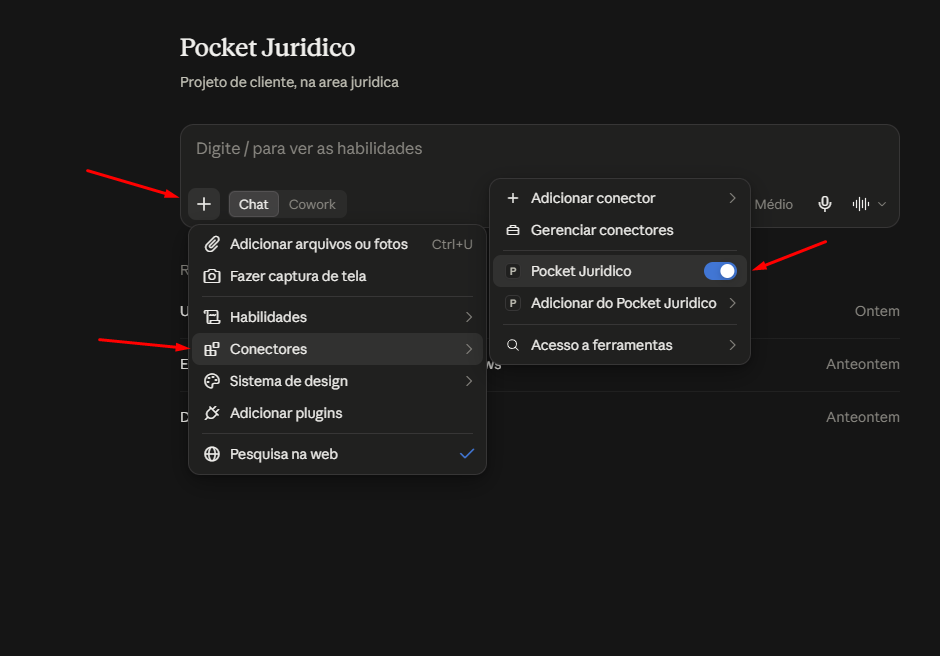
Ative na conversa
No chat, clique em + → Conectores e ligue o interruptor do Pocket Juridico.
Teste com: “Liste meus monitoramentos”.
Checklist rápido
-
URL https://mcp.pocketjuridico.com.br/mcp
-
Cliente OAuth Identidade publicada do Claude (CIMD)
-
Login Conta do painel Pocket
-
Na conversa Interruptor do Pocket Juridico ligado