

 Conectar no Gemini
Guia do
Gemini
(gemini.google.com).
O fluxo usa Connected Apps → Custom apps com a URL do MCP.
Antes de começar
- Conta Google com acesso ao Gemini e apps personalizados
- E-mail e senha do painel Pocket
- URL do conector (copie abaixo)
https://mcp.pocketjuridico.com.br/mcp
Passo a passo no Gemini
-
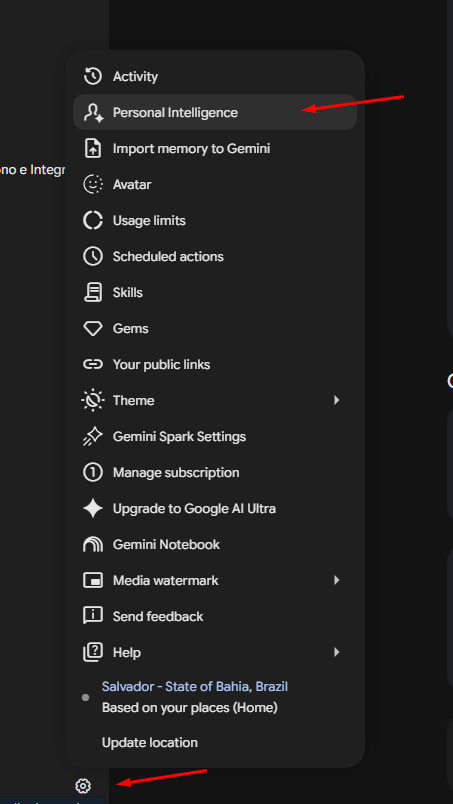
Abra Personal Intelligence
No canto inferior esquerdo, clique na engrenagem de configurações
e escolha Personal Intelligence.
-
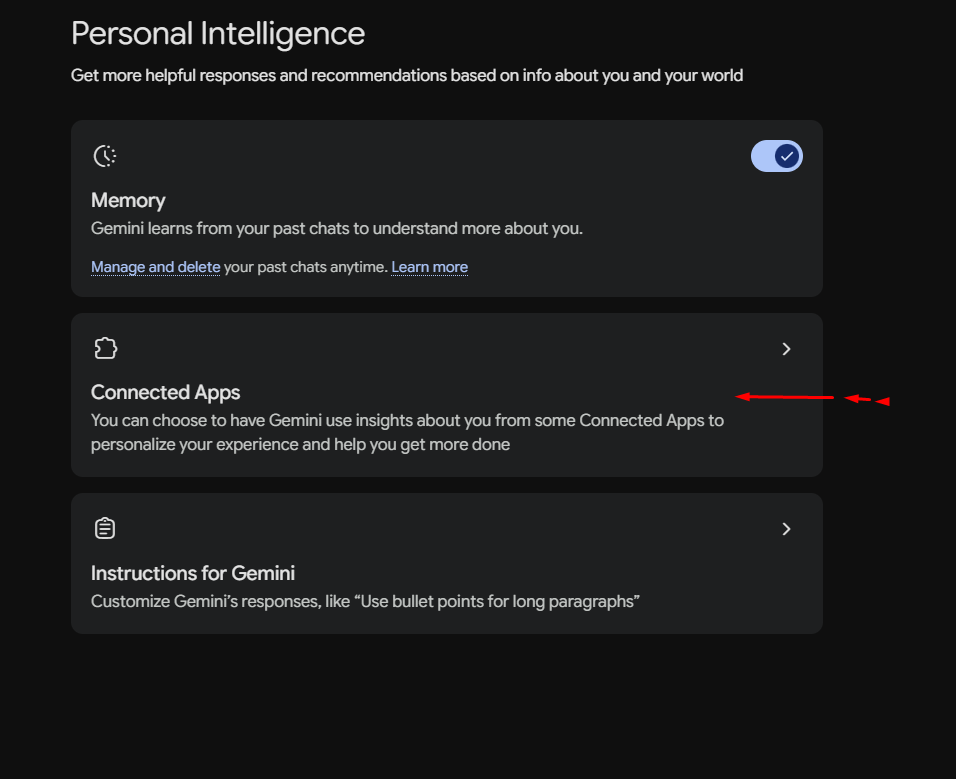
Connected Apps
Na página Personal Intelligence, clique em Connected Apps.
-
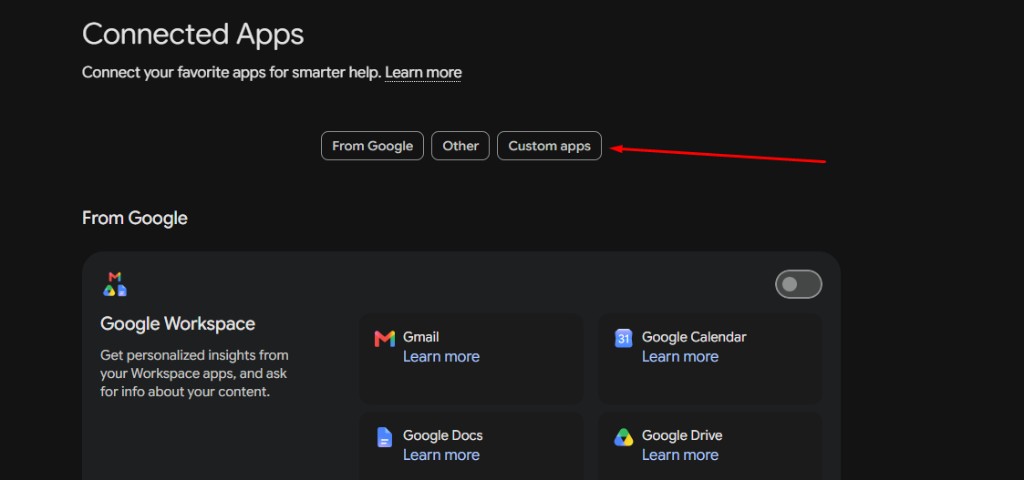
Custom apps
Na aba Custom apps, prepare para adicionar o servidor MCP.
-
Cole a URL
Em Add a custom app link, cole a URL do Pocket MCP
(com
/mcp) e clique em Next.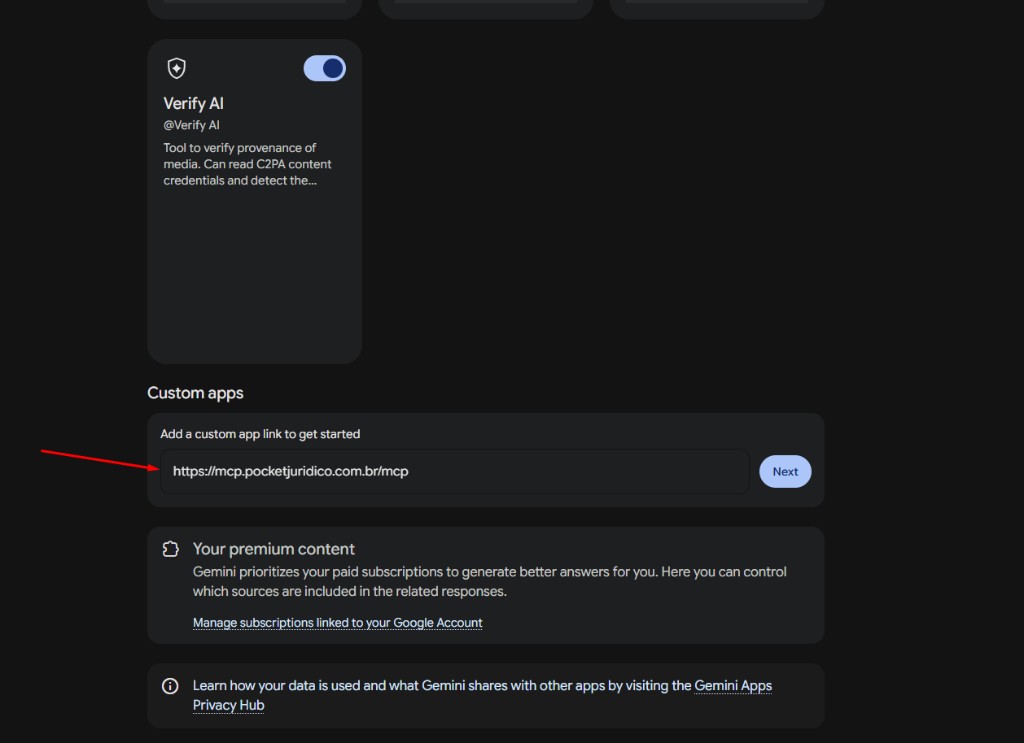
-
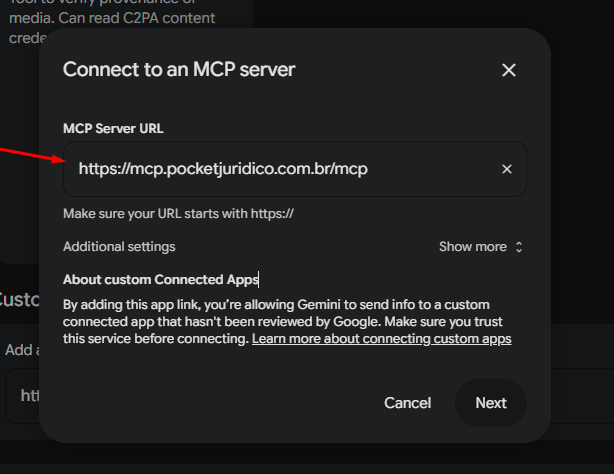
Confirme o MCP Server URL
Na janela Connect to an MCP server, confira a URL e clique em Next.
-
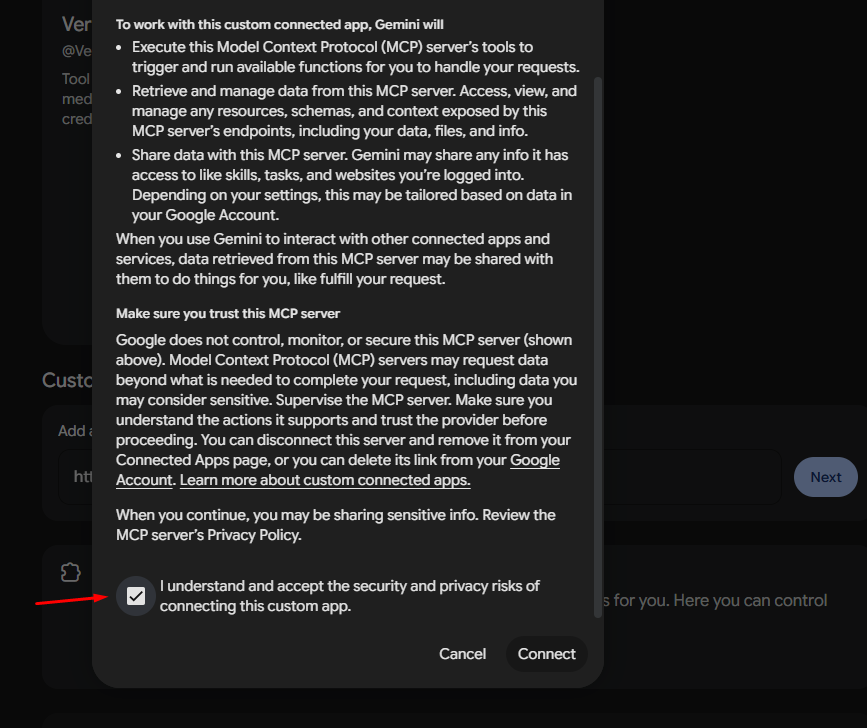
Aceite os riscos
Marque I understand and accept the security and privacy risks…
e clique em Connect.
-
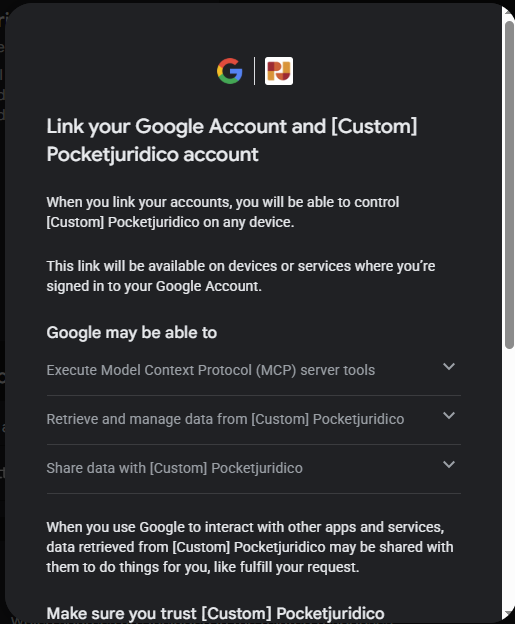
Vincule a conta Google
Na tela do Google, revise as permissões do
[Custom] Pocketjuridico e continue.
-
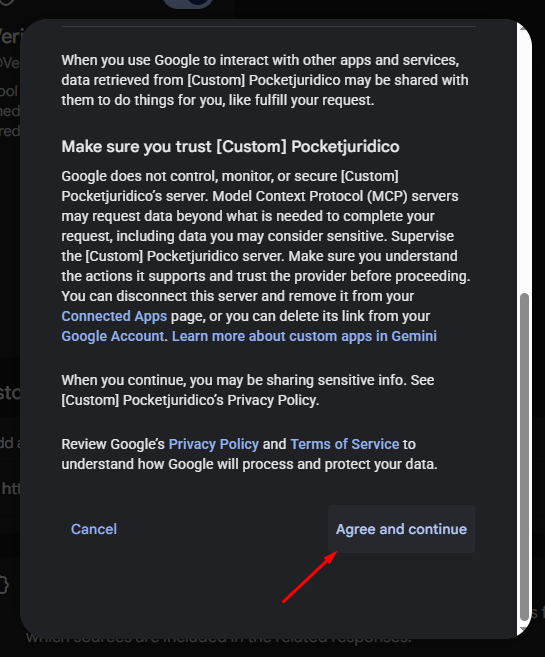
Agree and continue
Leia o aviso de confiança e clique em Agree and continue.
-
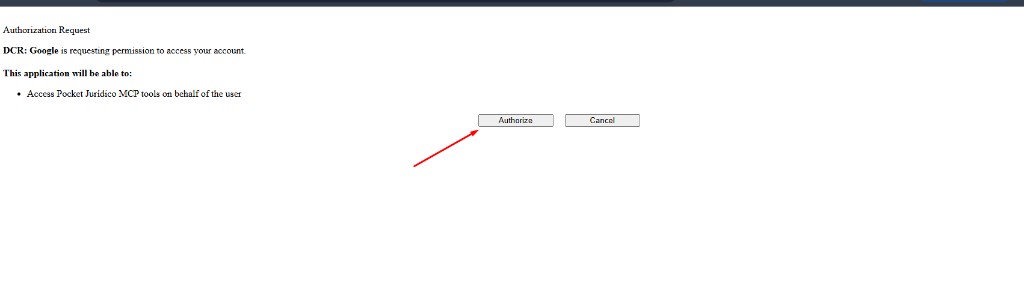
Autorize o Pocket
Na tela Authorization Request (DCR: Google),
clique em Authorize para liberar as tools do MCP.
Se pedir login Pocket, use a conta do painel.
-
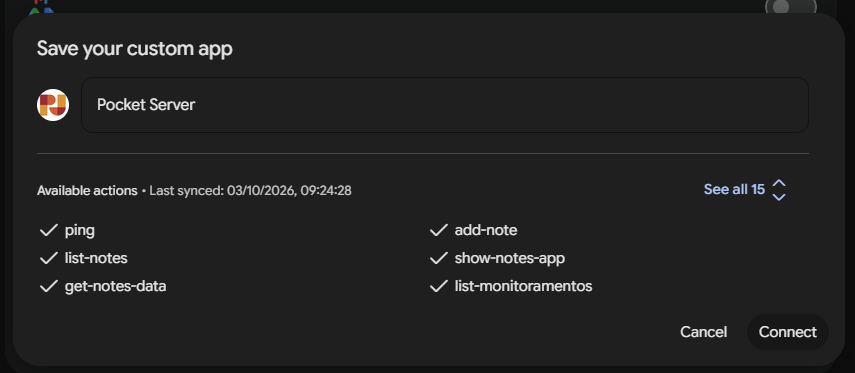
Salve o app
Em Save your custom app, confira o nome (ex.: Pocket Server)
e as actions listadas. Clique em Connect.
-
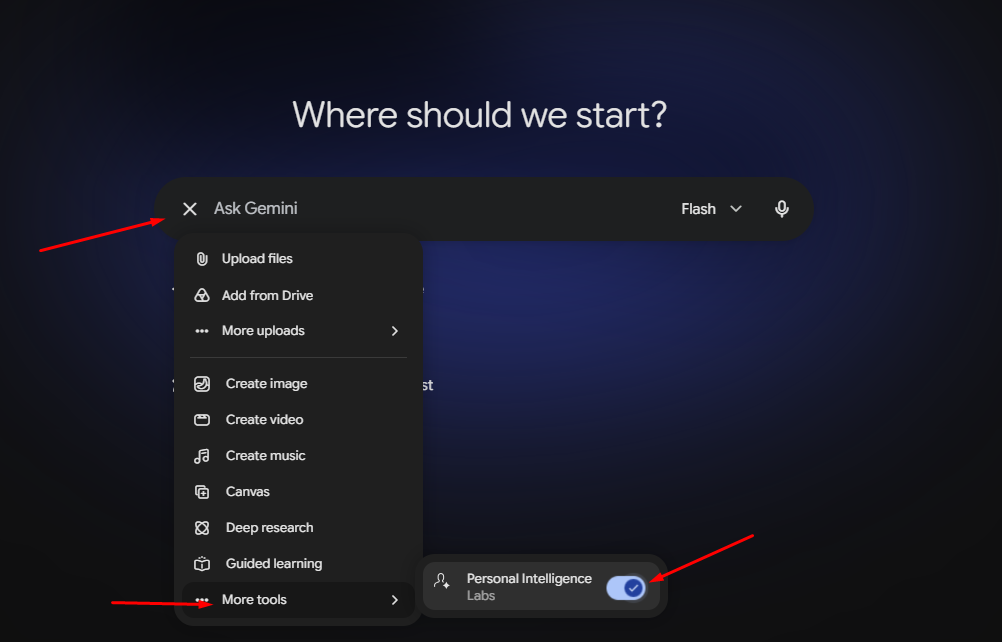
Ative na conversa
No chat, abra o menu + → More tools
e deixe Personal Intelligence ligado.
Teste com: “Liste meus monitoramentos”.
Checklist rápido
-
URL https://mcp.pocketjuridico.com.br/mcp
-
Caminho Settings → Personal Intelligence → Connected Apps → Custom apps
-
Authorize Conta Pocket + Agree and continue no Google
-
Na conversa Personal Intelligence ligado